[無料ダウンロード! √] さくら インターネット ログイン 355857-さくら インターネット 契約 ログイン

レンタルサーバーとは レンタルサーバーのはじめかた Seからの脱出日記 サーバー ネットワーク パソコン備忘録
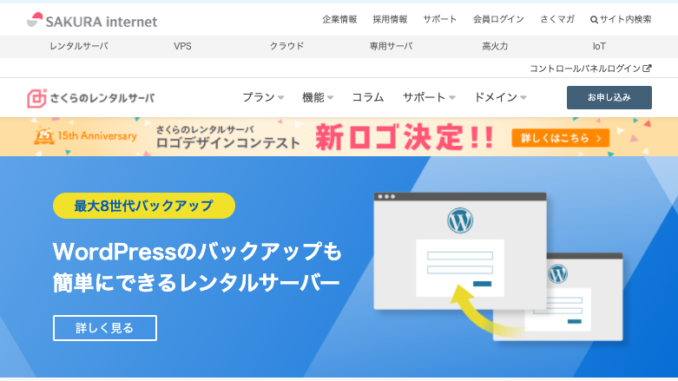
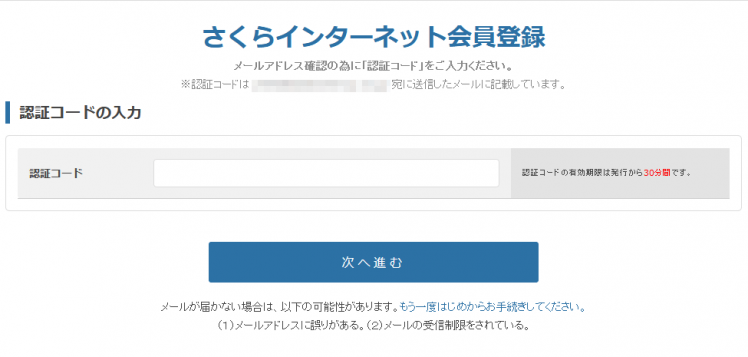
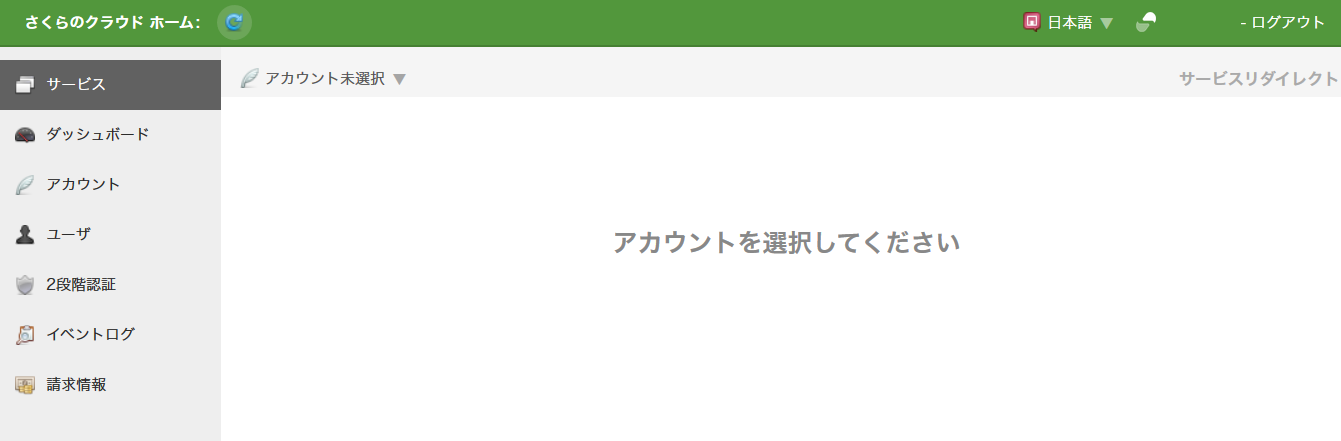
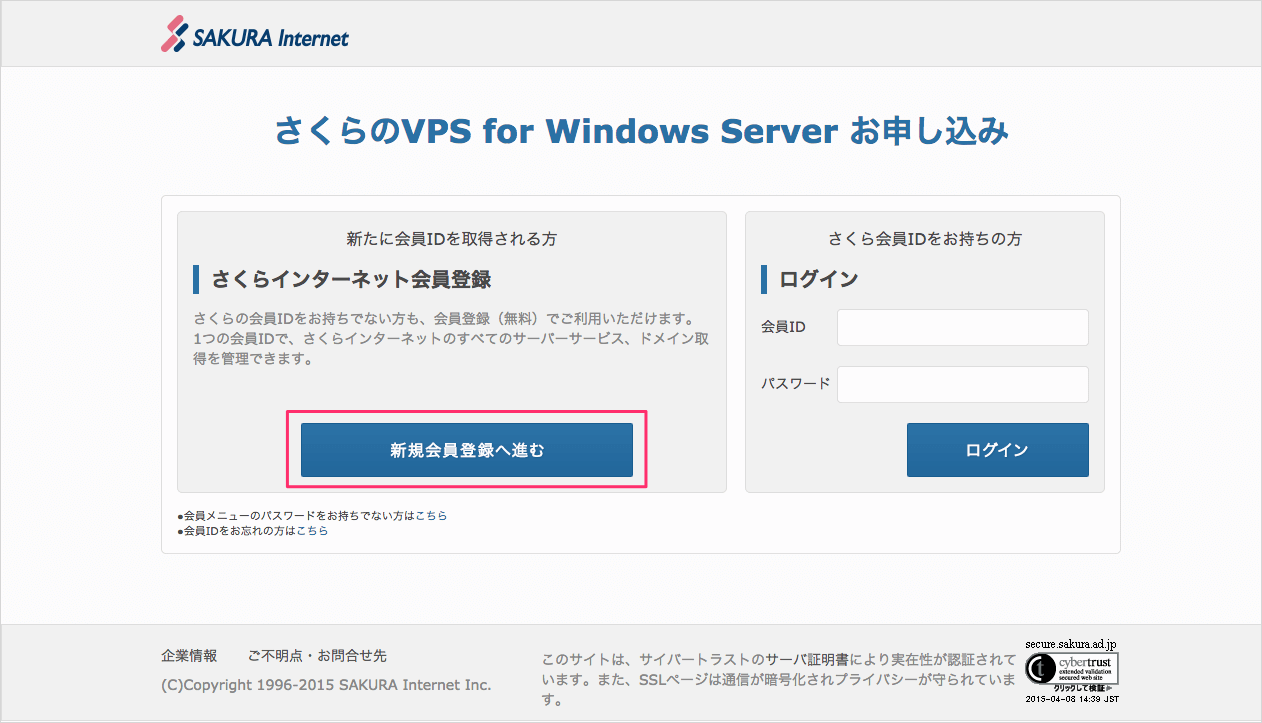
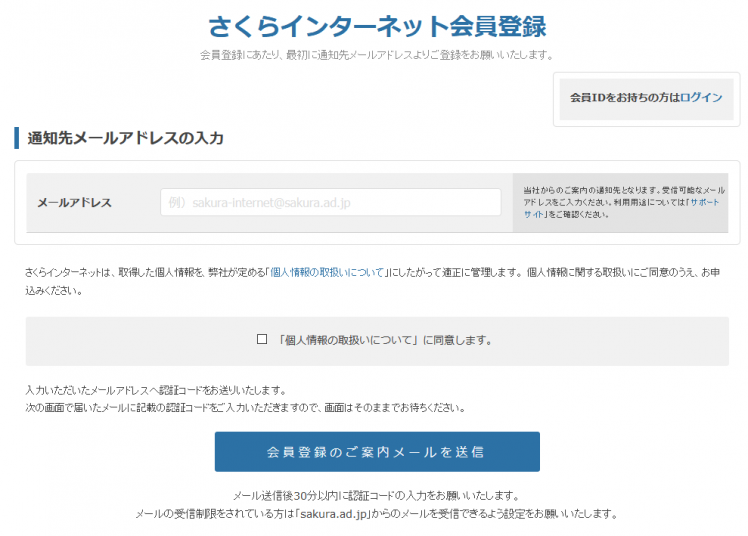
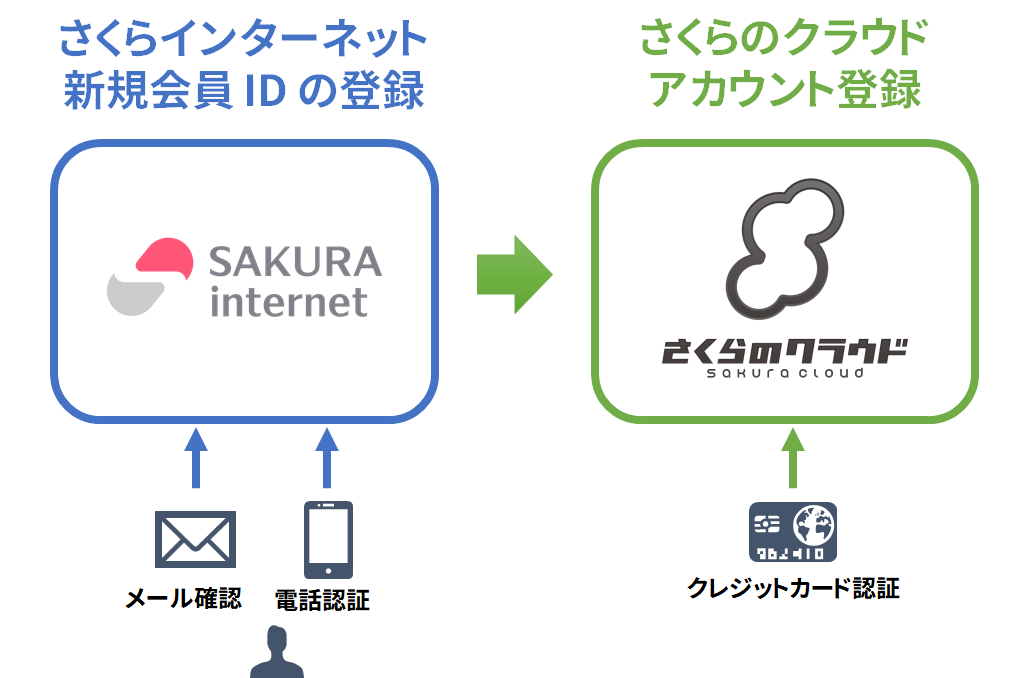
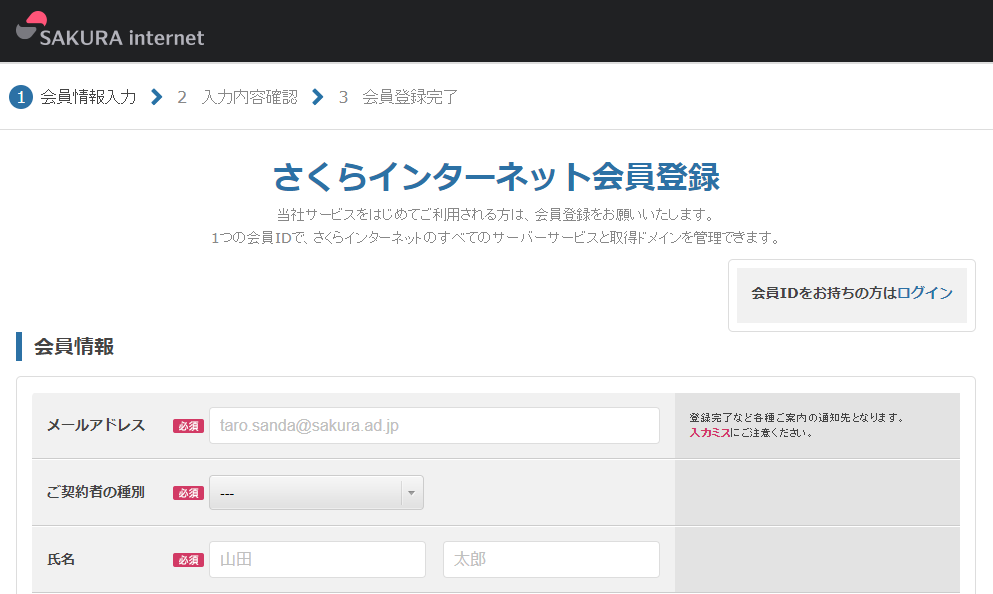
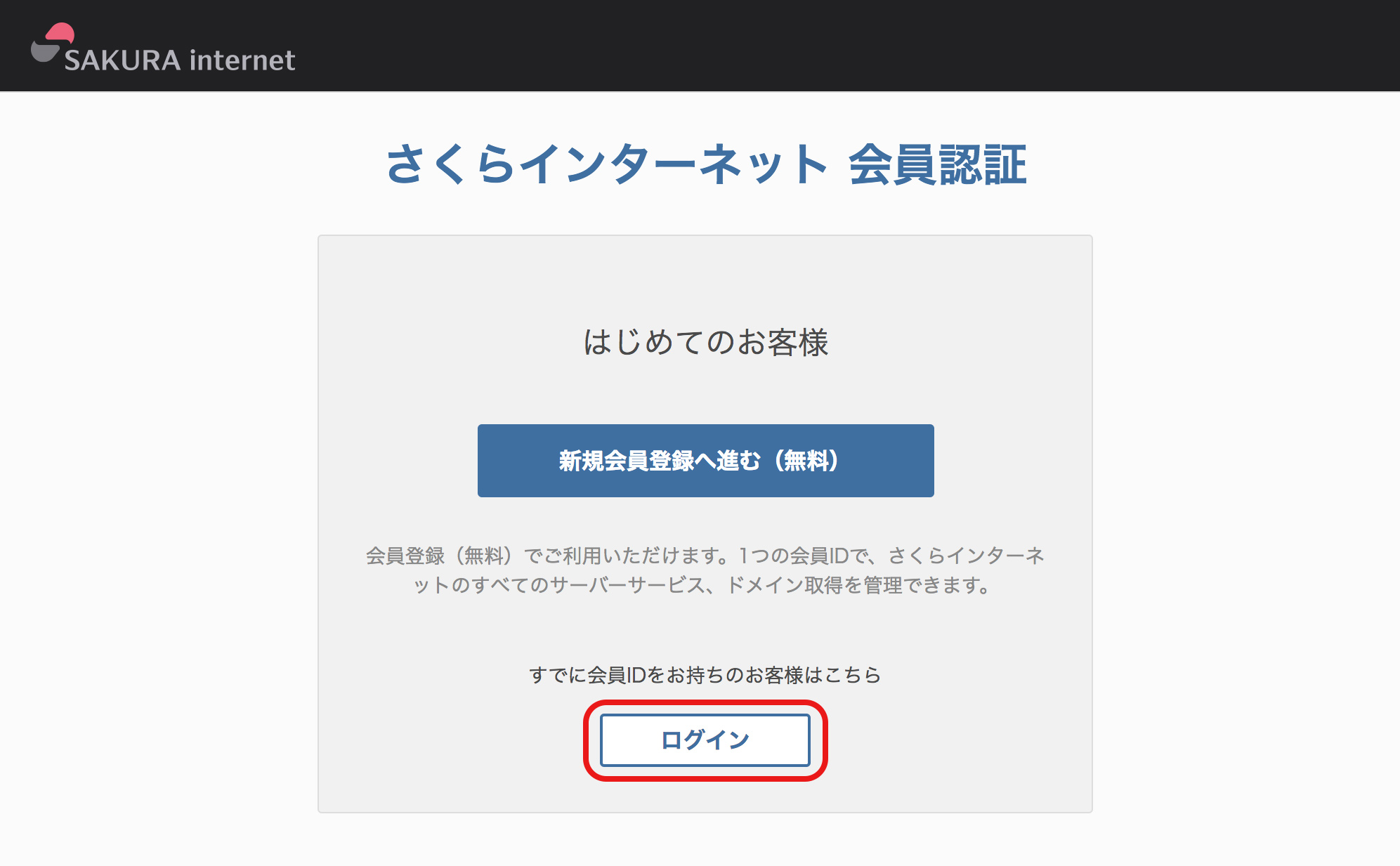
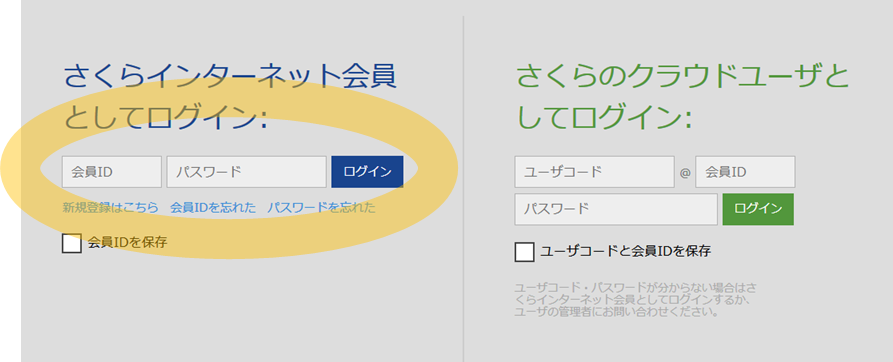
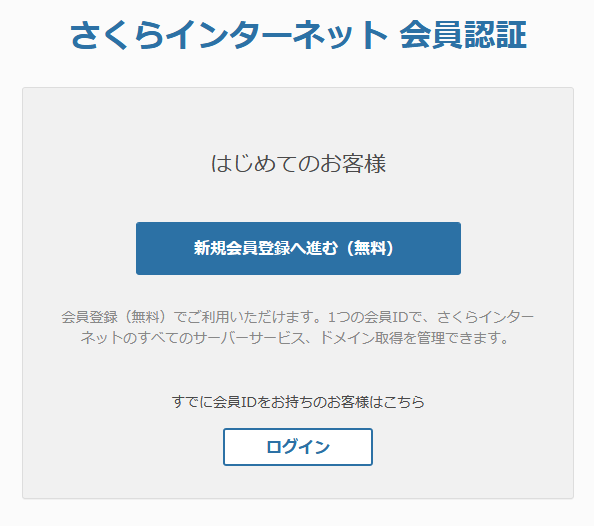
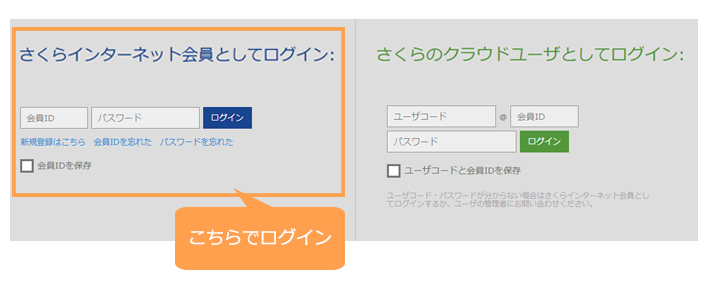
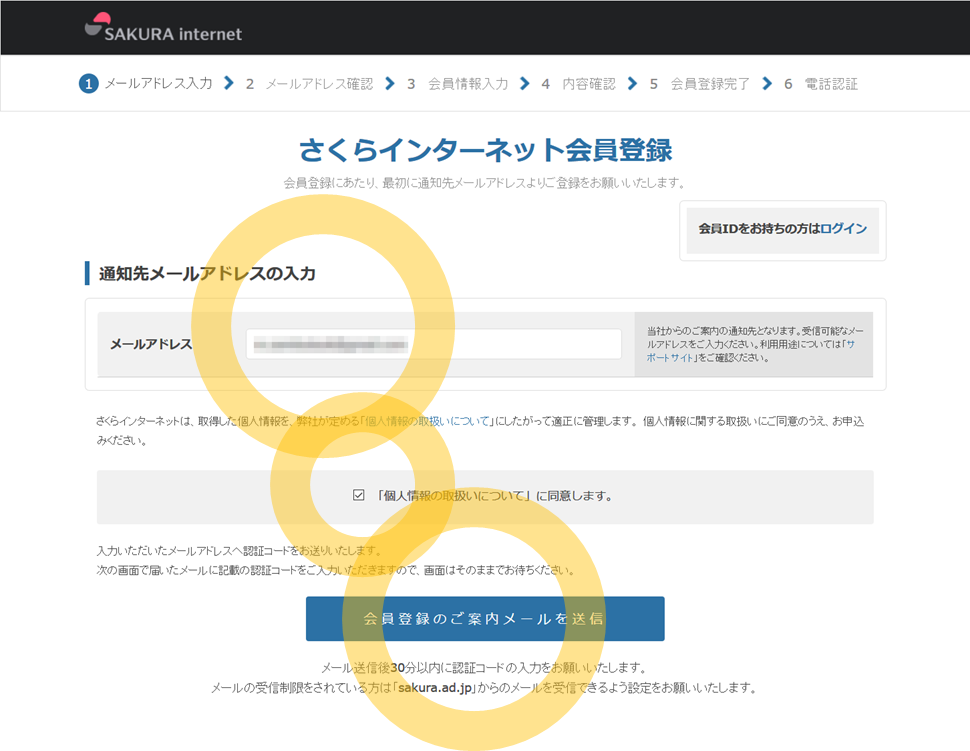
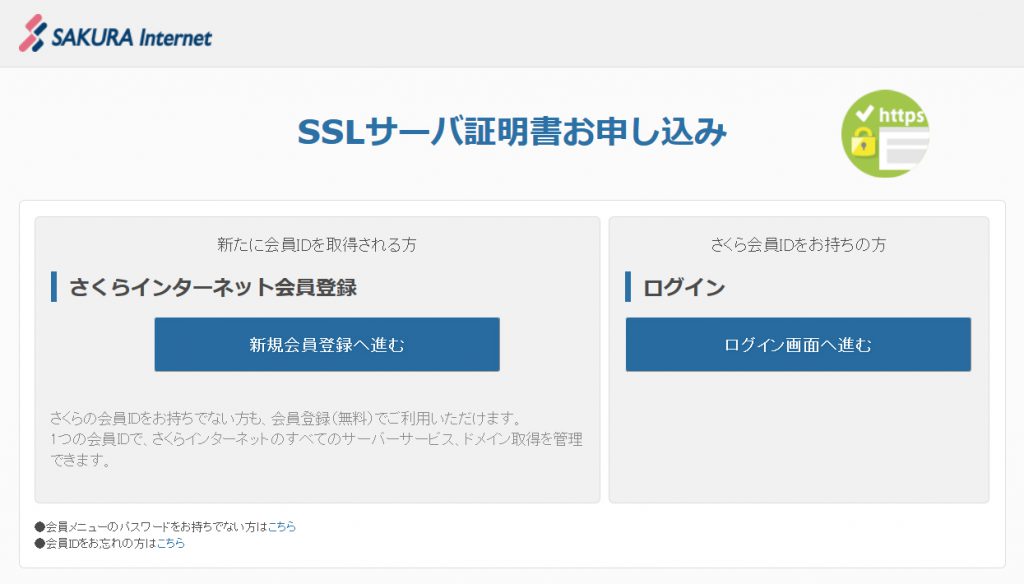
さくらのクラウドに関するよくある質問をご紹介します。 品質保証(sla) さくらのクラウドはサービス品質と安定性の基準を定めています。 お支払いについて さくらのクラウドの料金のお支払い、課金ルールについてご案内します。 ご利用の流れさくらインターネットの会員idをお持ちでない方は、新規会員登録が必要です。 すでに会員idをお持ちの方はログイン後、ステップ3にお進みください。 支払い選択 新規会員登録が完了すると支払い方法の選択に遷移します。 お支払い方法
さくら インターネット 契約 ログイン
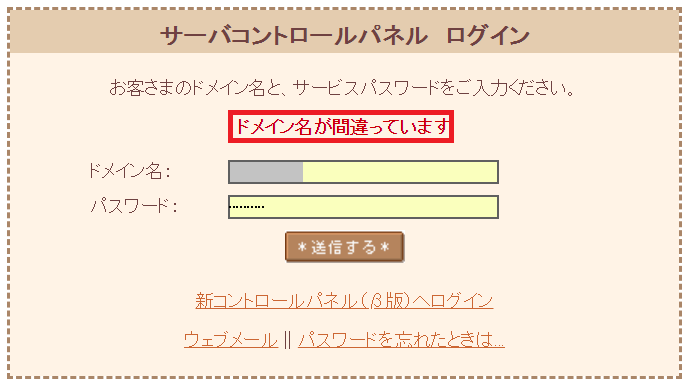
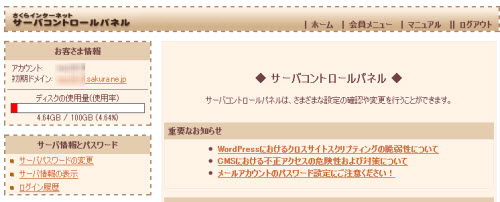
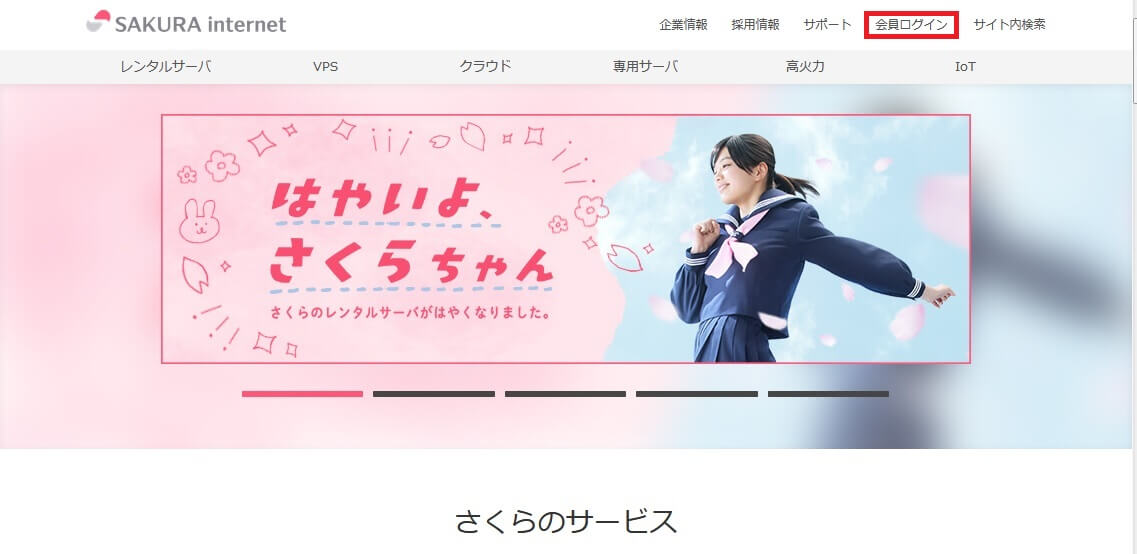
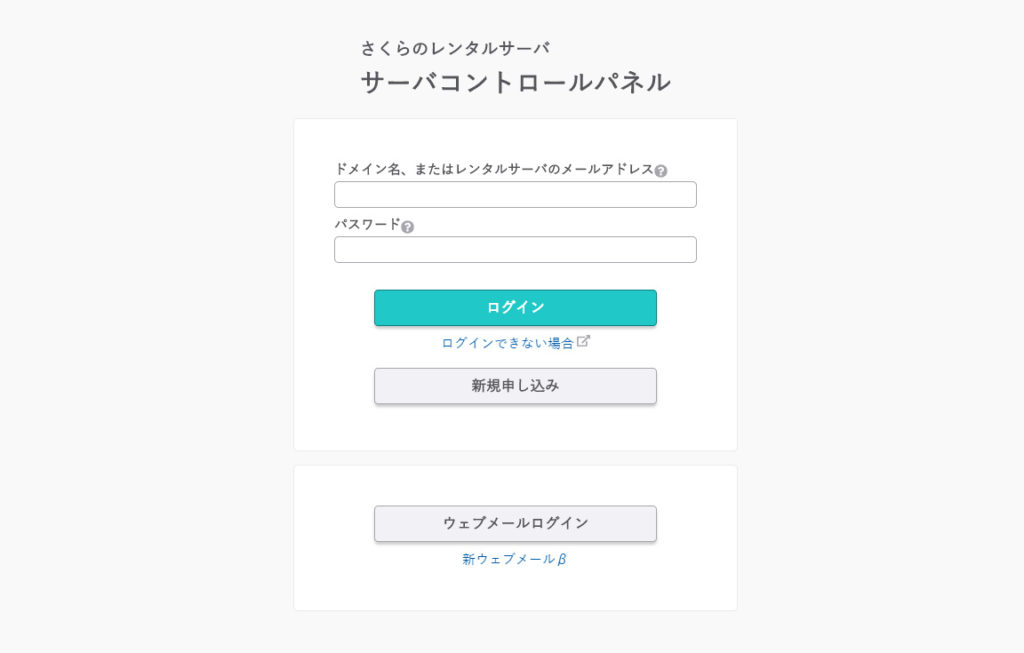
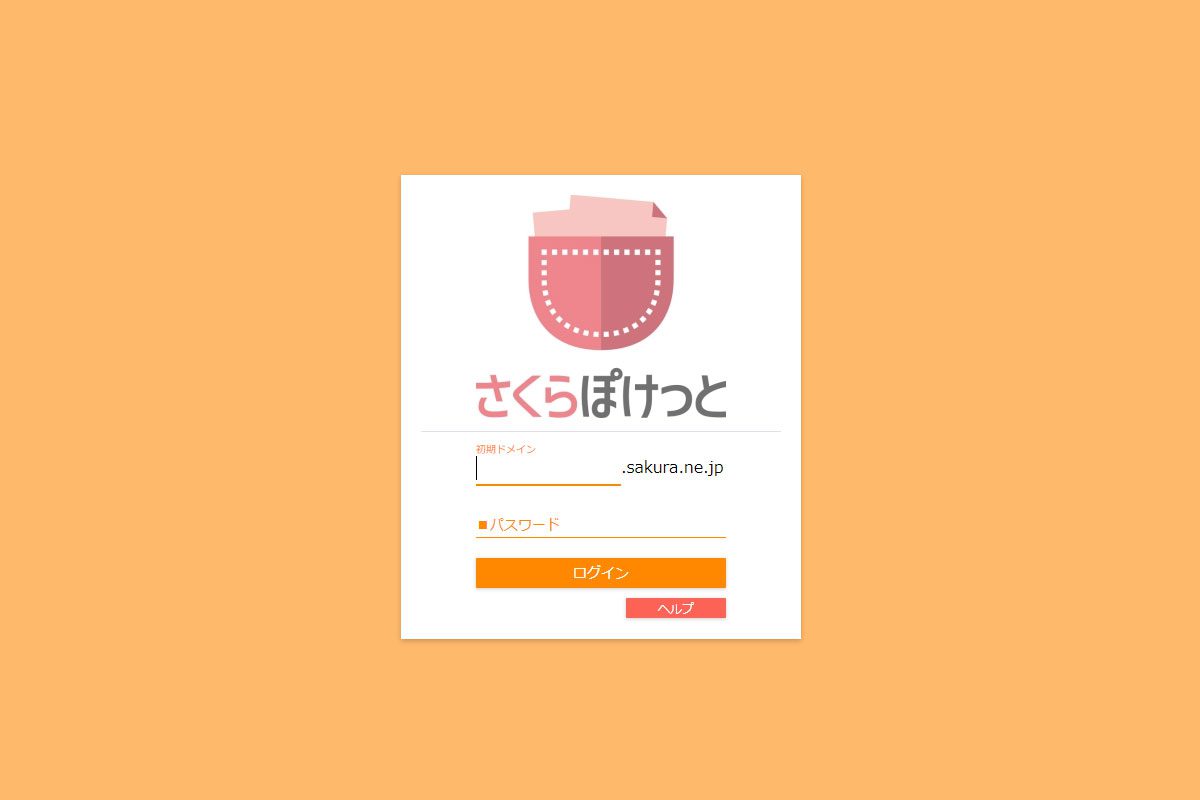
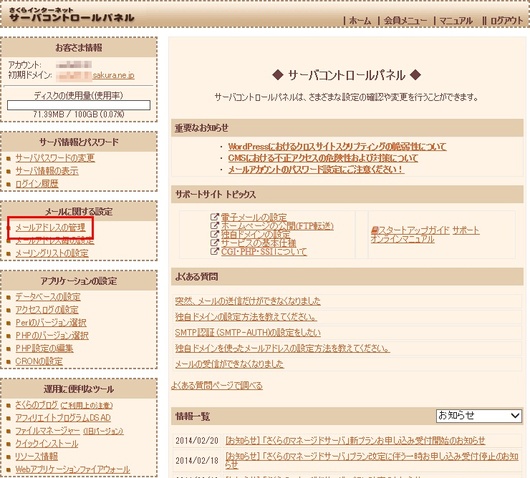
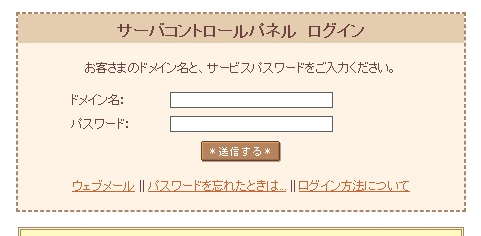
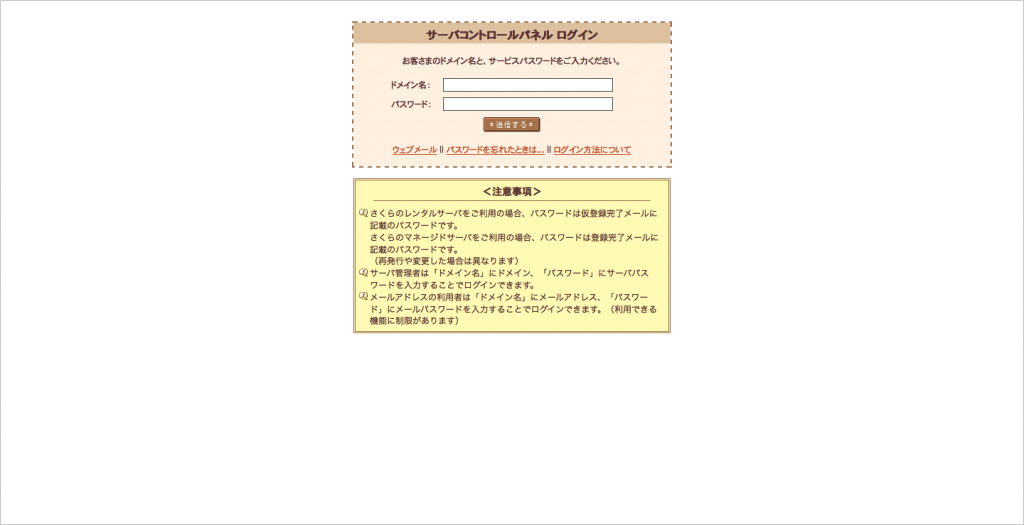
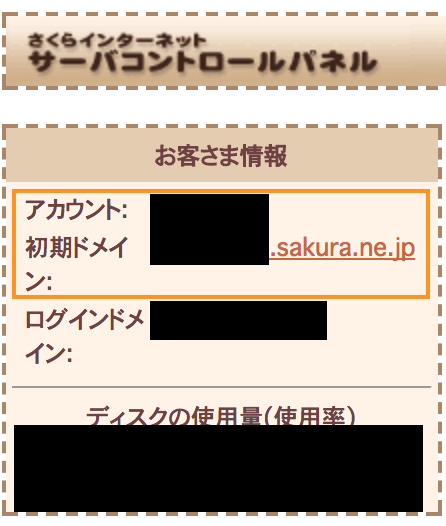
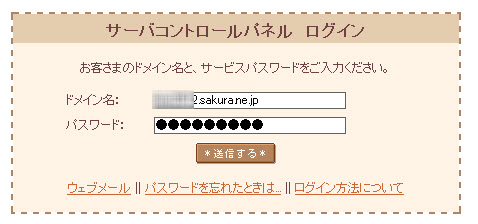
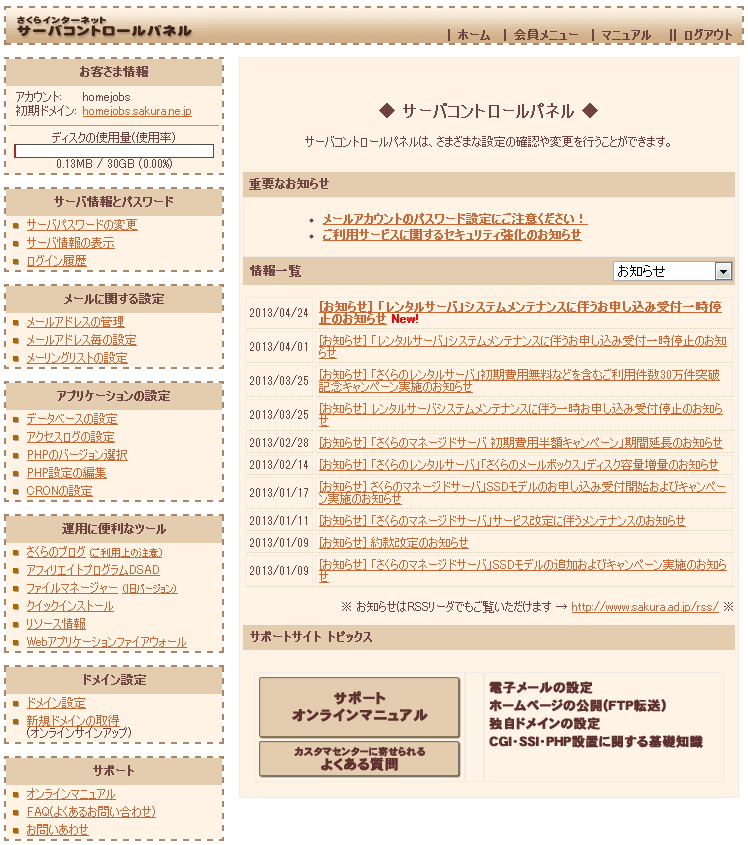
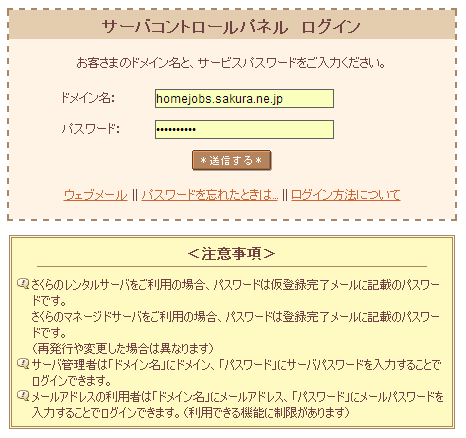
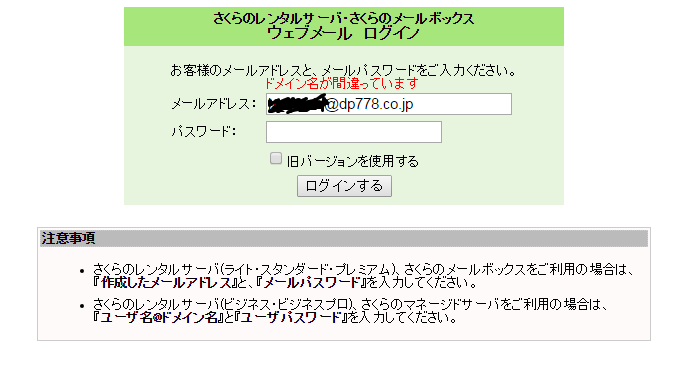
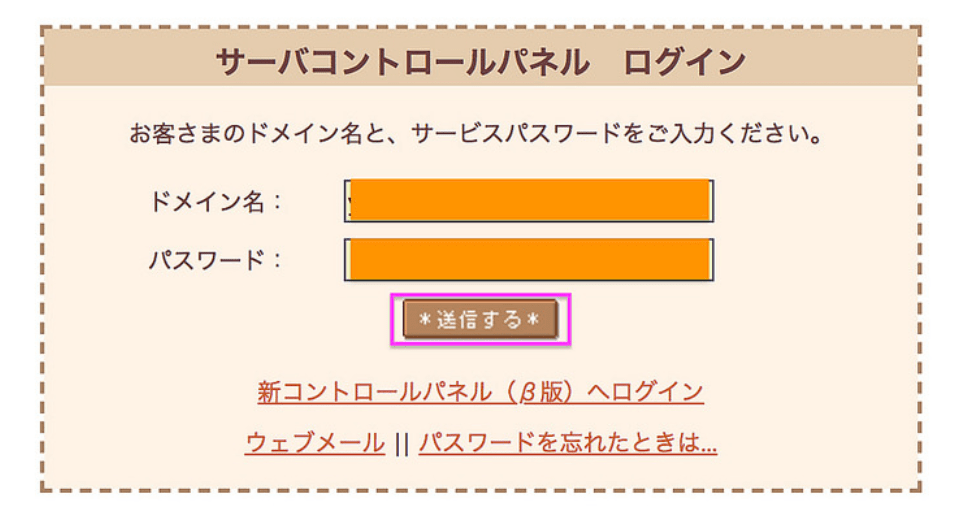
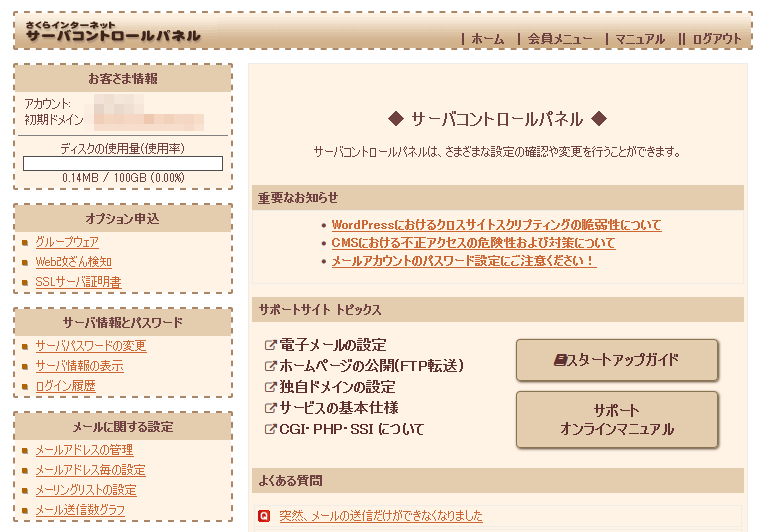
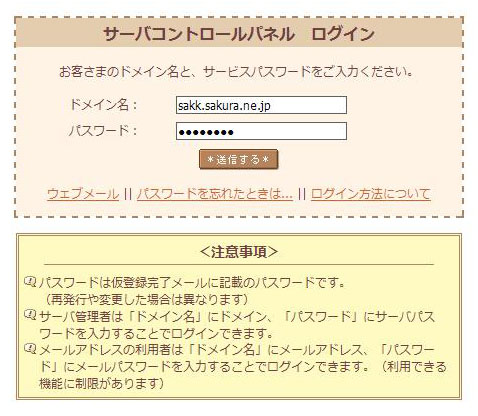
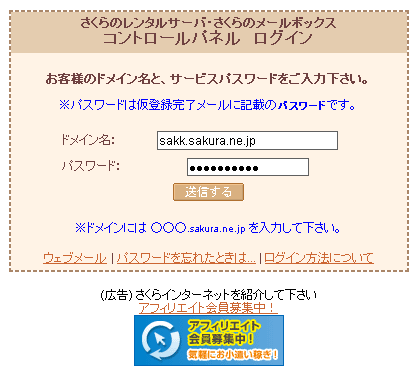
さくら インターネット 契約 ログイン-さくらインターネットのサーバコントロールパネルにログインします。 さくらインターネットのコントロールパネルを開く ログイン画面が開いたら、ドメイン名とパスワードを入力して送信をクリックします。 サーバコントロールパネルが開きます。 ずっと下の方にスクロールすると、左側のサイドバーにドメイン設定というところがあります。 ドメイン/SSL設定をクお問い合わせ前にご確認ください 以下のページでも各種情報をご案内しておりますので、お問い合わせ前にご覧ください。 よくあるお問い合わせ カスタマーセンター からのお知らせ メンテナンス・障害情報 重要なお知らせ(2

誰でもできる さくらインターネットサーバーでwordpressサイト開設 Swingby Nino
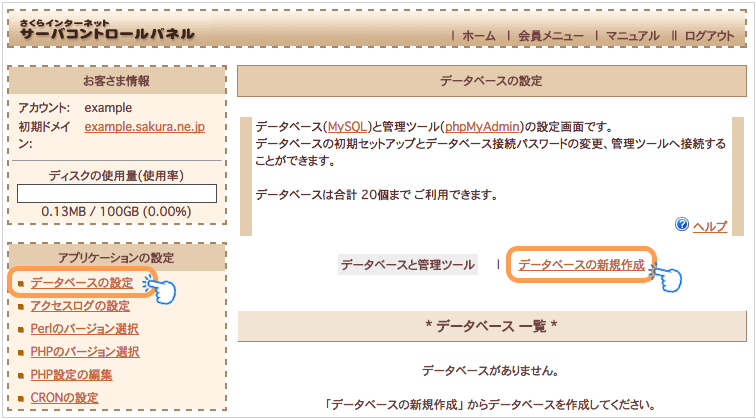
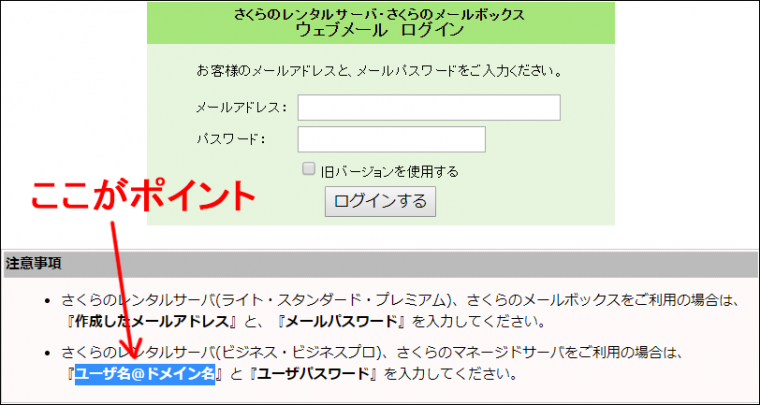
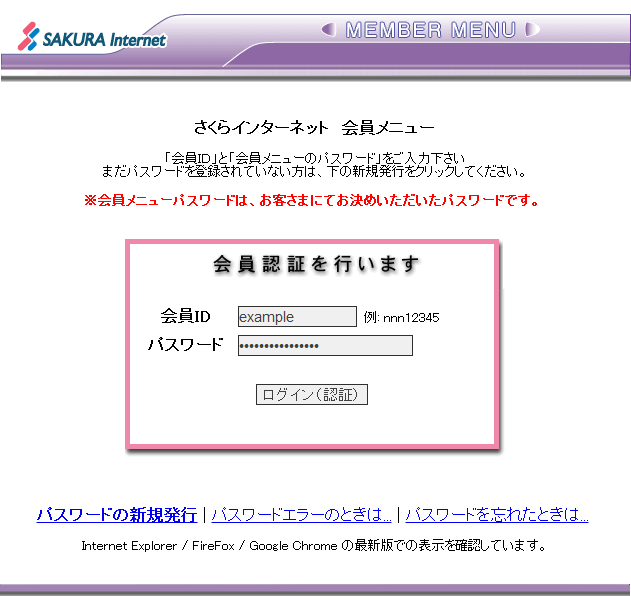
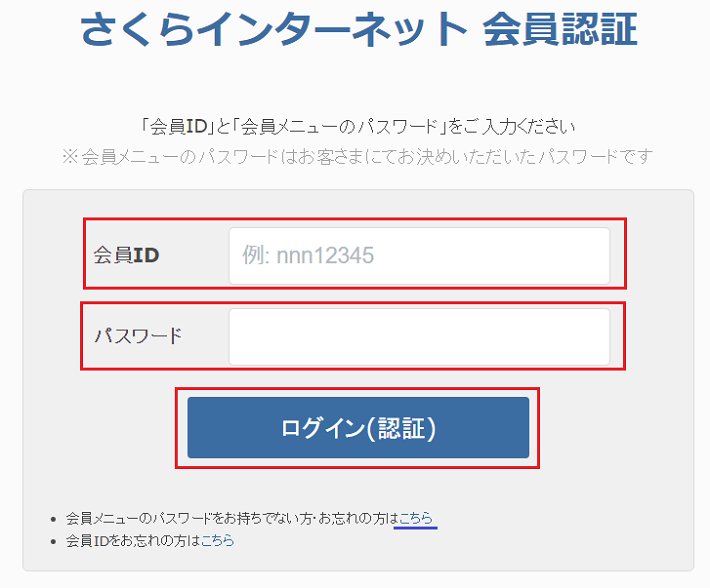
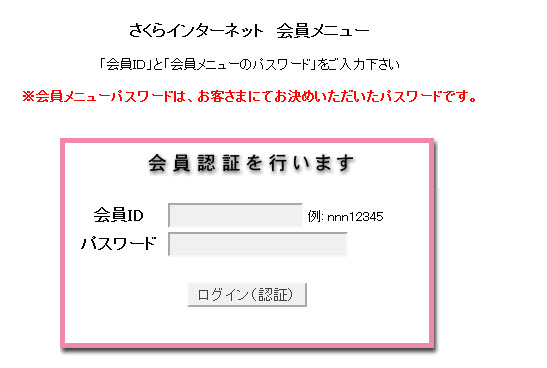
さくらのサーバコントロールパネルにログインします。 左側のメニューから「データベースの設定」を選択します。 次のような画面が表示されます。 画面中央の「管理ツール ログイン」をクリックして、phpMyAdmin」にアクセスしてログインします。さくらのレンタルサーバ(ビジネス・ビジネスプロ)、さくらのマネージドサーバの場合 標準のメールアドレス (設定例:mail@examplesakuranejp) <ログイン情報>さくらインターネット 会員認証 「会員id」と「会員メニューのパスワード」をご入力ください ※会員メニューのパスワードはお客さまにてお決めいただいたパスワードです
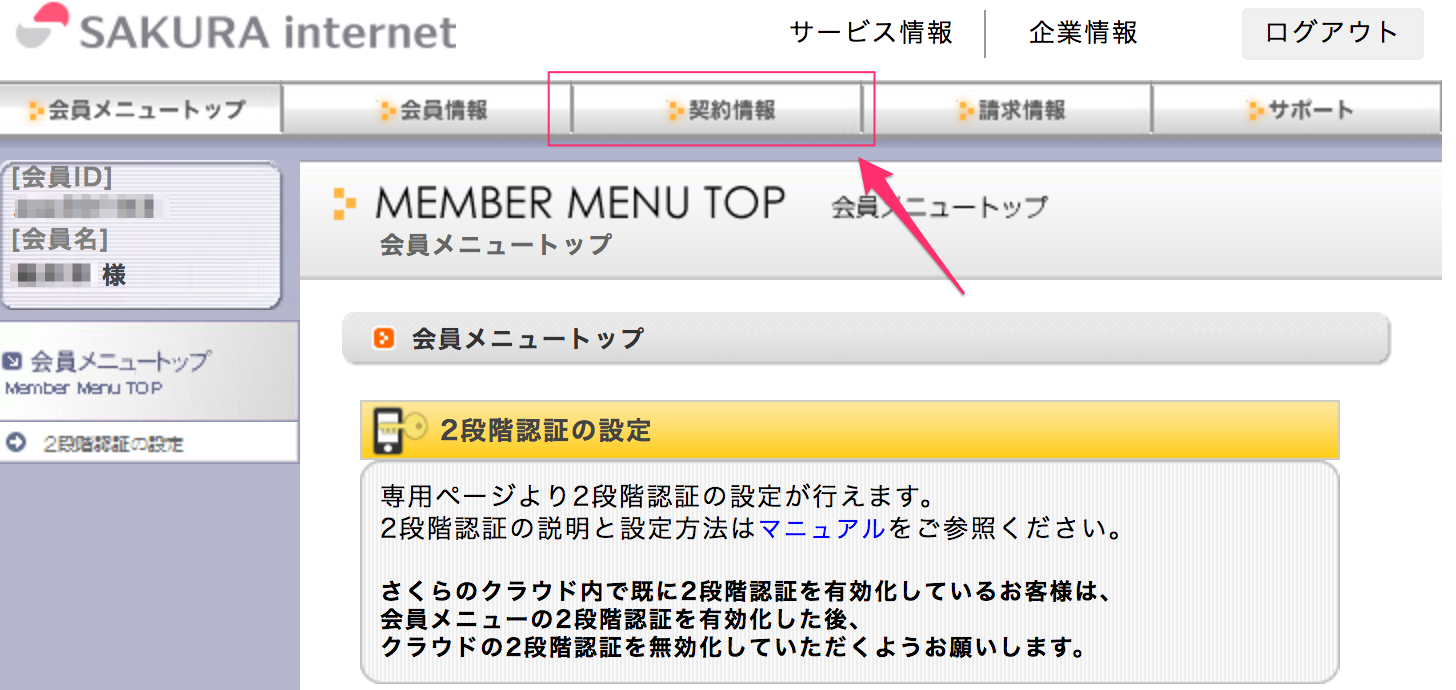
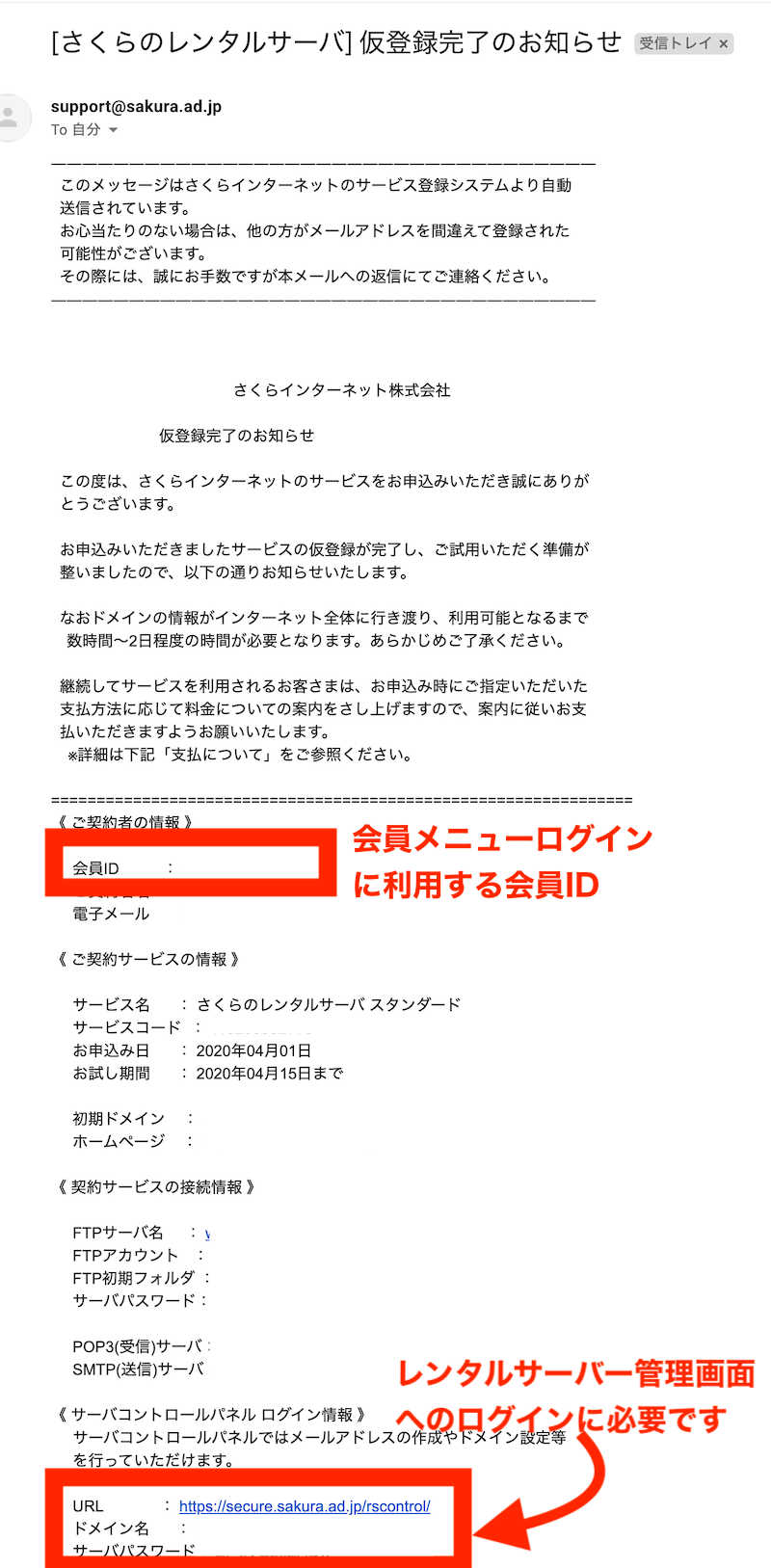
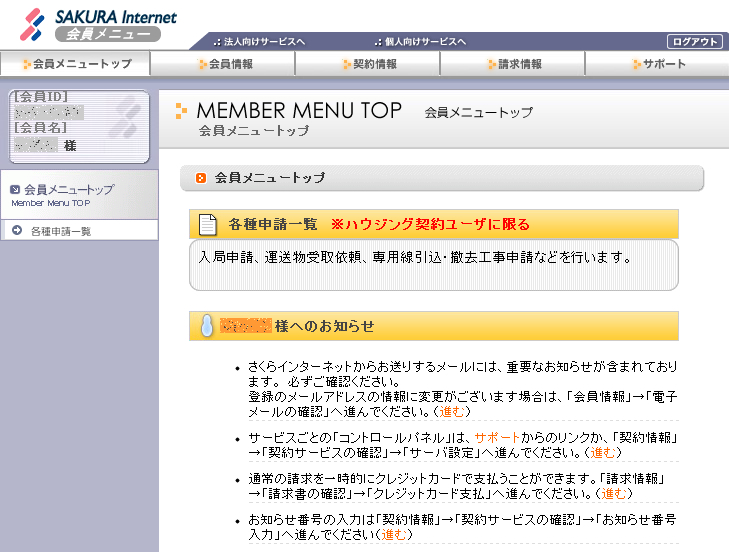
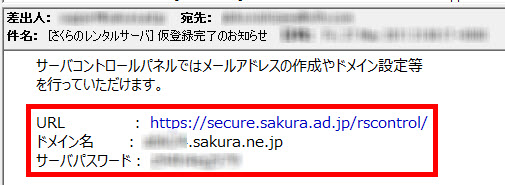
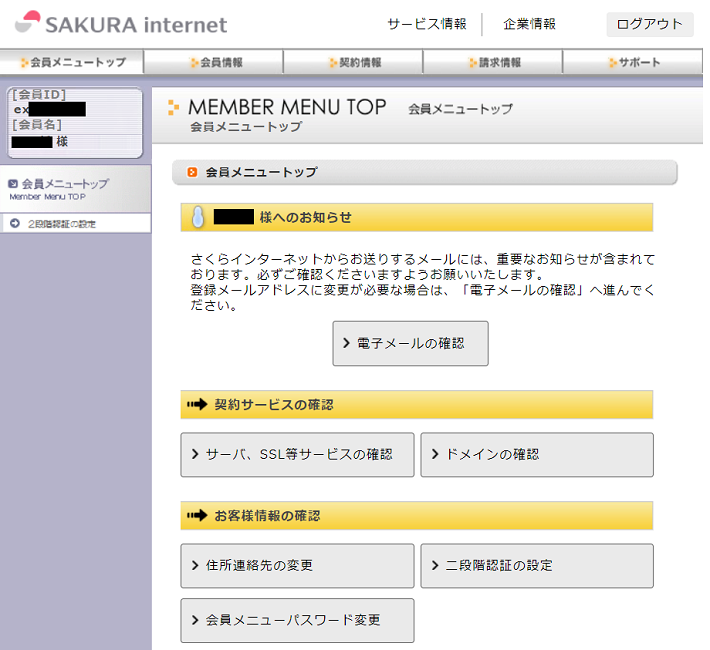
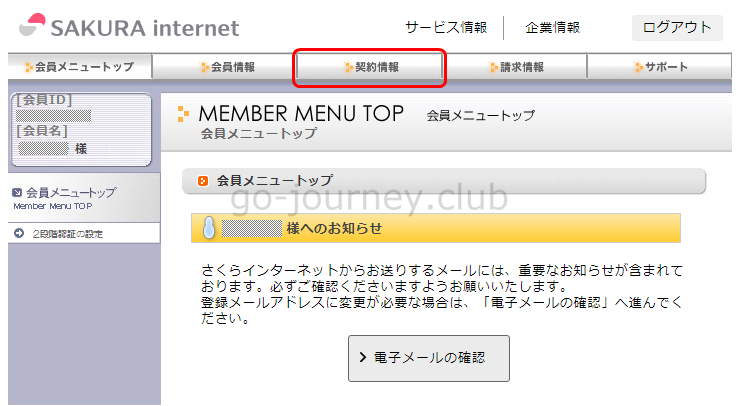
さくらインターネットのサーバーにTeraTermでSSH接続する方法を説明しています。 2.TeraTermを起動してログイン ダウンロード・インストールしたTeraTermを起動すると、下のような画面が出てくると思います。さくらインターネットでDNS設定する方法 ざっくりと最初にまとめておくと、 会員メニュー へログイン 契約サービスの確認 >まぎらわしいですが、さくらインターネットには「会員メニュー」のログイン画面もあります。 コントロールパネルのログイン画面と間違えないようにしましょう。 会員メニューのログイン画面 会員メニューからコントロールパネルに移動することもできますが、何度かクリックが必要なので、コントロールパネルに用事がある場合は上記のメールに書かれているURL(
さくら インターネット 契約 ログインのギャラリー
各画像をクリックすると、ダウンロードまたは拡大表示できます
 |  |  |
 |  |  |
 |  |  |
「さくら インターネット 契約 ログイン」の画像ギャラリー、詳細は各画像をクリックしてください。
 |  |  |
 |  |  |
 |  |  |
「さくら インターネット 契約 ログイン」の画像ギャラリー、詳細は各画像をクリックしてください。
 |  | |
 |  |  |
 |  |  |
「さくら インターネット 契約 ログイン」の画像ギャラリー、詳細は各画像をクリックしてください。
 |  |  |
 |  |  |
 |  |  |
「さくら インターネット 契約 ログイン」の画像ギャラリー、詳細は各画像をクリックしてください。
 |  |  |
 |  |  |
 |  |  |
「さくら インターネット 契約 ログイン」の画像ギャラリー、詳細は各画像をクリックしてください。
 |  | |
 |  |  |
|  |  |
「さくら インターネット 契約 ログイン」の画像ギャラリー、詳細は各画像をクリックしてください。
 |  |  |
 |  | |
 |  |  |
「さくら インターネット 契約 ログイン」の画像ギャラリー、詳細は各画像をクリックしてください。
 |  |  |
 |  |  |
 |  |  |
「さくら インターネット 契約 ログイン」の画像ギャラリー、詳細は各画像をクリックしてください。
 |  |  |
 |  |  |
 |  |  |
「さくら インターネット 契約 ログイン」の画像ギャラリー、詳細は各画像をクリックしてください。
 |  |  |
 |  |  |
 |  |  |
「さくら インターネット 契約 ログイン」の画像ギャラリー、詳細は各画像をクリックしてください。
 |  |  |
 |  |  |
 |  |  |
「さくら インターネット 契約 ログイン」の画像ギャラリー、詳細は各画像をクリックしてください。
 |
さくらのVPS for Windows Server では利用できません。 キーボード操作によるコピー・ペーストは「標準OS」のみ対応しています。 サーバーを選択し、「コンソール」から「シリアルコンソール(β版)」をクリックします。 シリアルコンソール(β版)が表示ゾーン編集 を開く 左メニューの「 変更 」から編集開始 「 エントリの追加
Incoming Term: さくらインターネットログイン, さくら インターネット ログイン メール, さくら インターネット 契約 ログイン,


コメント
コメントを投稿